Hvad står der på et digitalt kursusbevis, og hvordan tjekkes det?
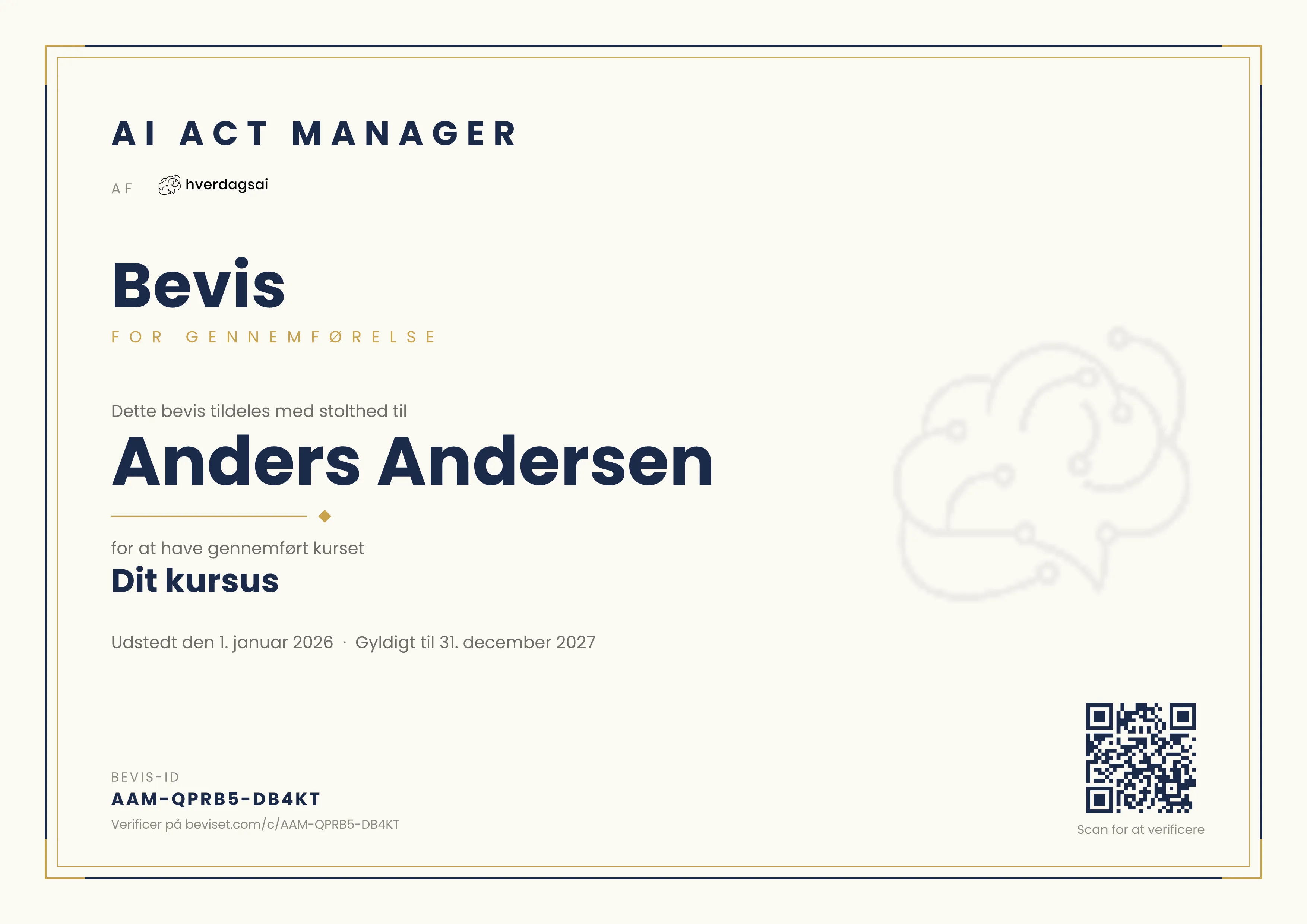
Et bevis fra Beviset tjekkes ved at scanne QR-koden eller skrive adressen, der står under bevis-ID'et, i en browser. Begge dele åbner bevisets offentlige side, som viser, hvem der har udstedt beviset, og om det er gyldigt, udløbet eller tilbagekaldt.
Længere nede er hvert felt forstørret, og I kan læse, hvad det betyder for jer som udsteder, for modtageren og for den, der tjekker beviset.
Hvert felt på beviset, forstørret
Udsnittene er skåret af beviset ovenfor og vist i samme størrelsesforhold.
Rammen viser, hvor feltet sidder på arket.
- Udsteder

- Udstederen
- Jeres navn står øverst og er det samme på alle jeres beviser.
- Modtageren
- Viser en arbejdsgiver, hvor du har taget kurset.
- Den, der tjekker
- Står også under Udstedt af på verifikationssiden.
- Bevistype
- Udstederen
- Siger, hvad beviset dokumenterer. Her er det gennemførelse af et kursus.
- Den, der tjekker
- Viser, at et kursus er gennemført.
- Modtager
- Udstederen
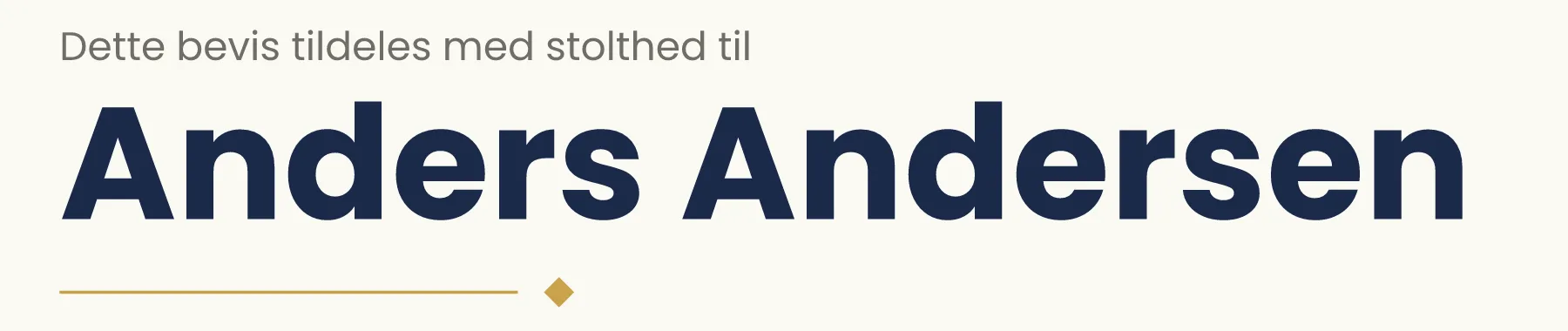
- Udfyldes, når I udsteder, i administrationen eller via API.
- Modtageren
- Dit navn, med den største skrift på arket.
- Den, der tjekker
- Står under Udstedt til på verifikationssiden.
- Kursus
- Udstederen
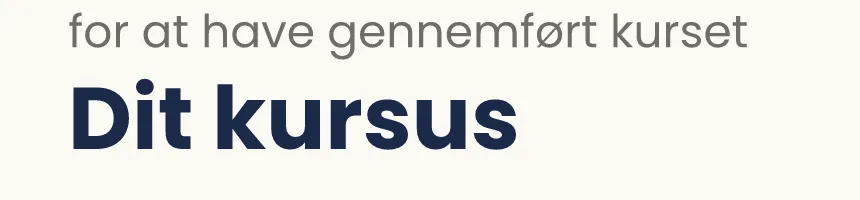
- Kursets navn, som I skriver det, når I udsteder.
- Den, der tjekker
- Står under Kursus på verifikationssiden.
- Datoer

- Udstederen
- Udløbsdatoen er valgfri og sættes for det enkelte bevis.
- Modtageren
- Viser, hvornår kurset skal tages igen, hvis beviset udløber.
- Den, der tjekker
- Når datoen er passeret, står der Udløbet på verifikationssiden.
- Bevis-ID og adresse
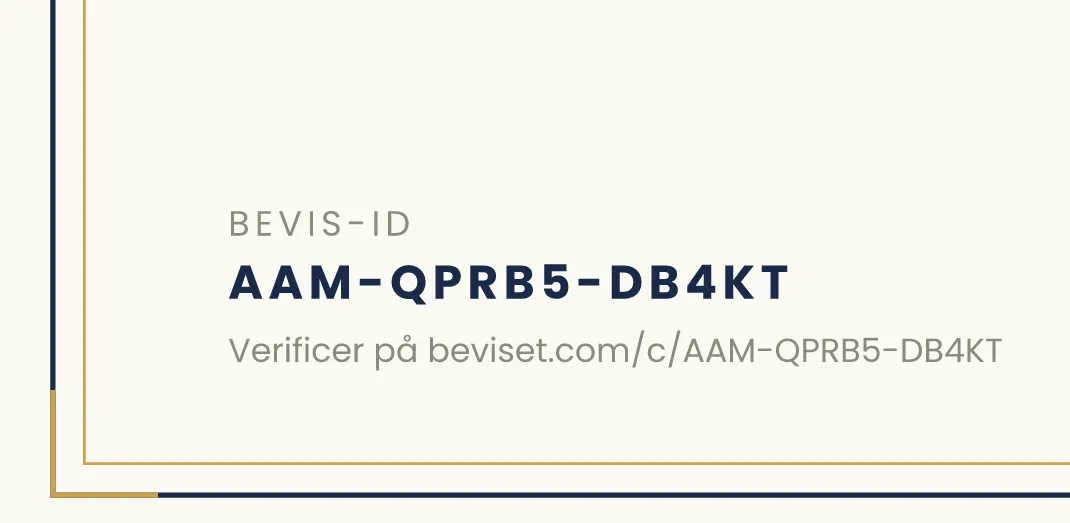
- Udstederen
- ID og adresse laves automatisk, når I udsteder. Hvert bevis får sit eget.
- Modtageren
- Adressen er det link, du deler med en arbejdsgiver.
- Den, der tjekker
- Skriv adressen i en browser. Det kræver ikke login.
- QR-kode
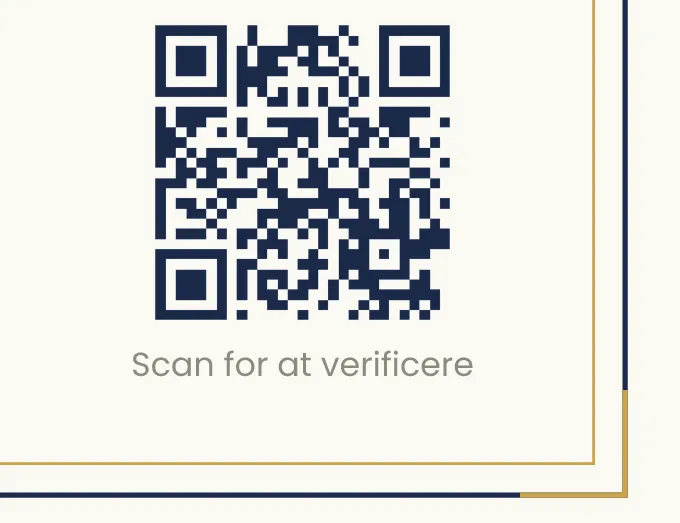
- Udstederen
- Laves sammen med ID'et og åbner den samme side som adressen.
- Modtageren
- Gør et printet bevis lige så let at tjekke som linket.
- Den, der tjekker
- Scan koden med telefonens kamera. Sidder du ved en computer, kan du også scanne koden her på skærmen.
Hver udsteder får sin egen skabelon
I brandingeditoren tilpasser I selv logo, farver, typografi og signaturer og ser beviset, mens I arbejder. Vil I have hjælp til skabelonen, sætter vi den op sammen med jer. ID, adresse, QR-kode og verifikation er de samme på alle beviser.
Det får modtageren, og sådan kommer beviset frem
Sådan får modtageren linket
Hvert bevis får sin egen side på beviset.com/c/ efterfulgt af bevis-ID'et. Linket kan komme frem på tre måder:
- Beviset sender det på mail.
- I sender det selv til modtageren, fx i mailen efter kurset.
- Jeres eget system sender det, når det har udstedt beviset via API.
Sådan bruger modtageren beviset
På bevisets side kan modtageren hente beviset frem, når en arbejdsgiver spørger, eller når profilen skal opdateres:
- til at gemme, printe eller sende med en ansøgning.
- PNG
- til opslag, intranet og profiler, hvor et billede fungerer bedst.
- Tilføj til LinkedIn
- oplysningerne om beviset udfyldes automatisk i profilen.
- Link til verifikationen
- kan sendes direkte til en arbejdsgiver eller kunde.
Sådan tjekker du et bevis
Hvert bevis har sin egen offentlige side, og du kan åbne den på tre måder uden at logge ind.
- Scan QR-koden på beviset med telefonens kamera.
- Skriv adressen fra beviset i en browser. Den står under bevis-ID'et og begynder altid med beviset.com/c/
- Klik på linket i en mail eller besked fra modtageren.
Eksemplerne på siden er ikke udstedte beviser, så deres QR-koder fører hertil. På et udstedt bevis åbner koden bevisets egen side.

Det viser siden
Øverst står status. Under den står modtageren, kurset, datoerne, udstederen og bevis-ID'et, så du kan sammenligne med beviset.
Gyldigt bevis
Beviset er ægte, udstedt af den angivne udsteder og stadig gyldigt.
Udløbet bevis
Beviset er ægte, men udløbsdatoen er passeret.
Tilbagekaldt bevis
Udstederen har trukket beviset tilbage, fx fordi det er udstedt ved en fejl. Det gælder ikke længere.
Hvad verifikationen dokumenterer, og hvad den ikke gør
Verifikationen dokumenterer, at beviset er ægte, at det er udstedt af den angivne udsteder, og hvilken status det har. Den er ikke en akkreditering af kurset eller en garanti for modtagerens faglige niveau.
Åbn verifikationssidenNår et bevis skal rettes, udløber eller får nyt design
Et printet eller gemt bevis ændrer sig ikke, efter det er udstedt. Verifikationssiden viser altid den status, beviset har i dag, og derfor er det siden, der skal tjekkes. Er der en fejl på et bevis, fx et forkert stavet navn, kan I tilbagekalde det og udstede et nyt. Hvert bevis kan få sin egen udløbsdato, fx når førstehjælp skal tages igen efter to år.
| Når | På det udstedte bevis | På verifikationssiden |
|---|---|---|
| I tilbagekalder beviset, fx fordi det er udstedt ved en fejl | Uændret | Tilbagekaldt bevis |
| I genaktiverer det | Uændret | Gyldigt bevis igen |
| Udløbsdatoen er passeret | Uændret. Datoen stod der fra starten. | Udløbet bevis Siden viser stadig, at beviset er ægte. |
| I ændrer skabelonen | Udstedte beviser beholder deres udseende. Nye beviser får det nye design. | Uændret |
Opsiger I abonnementet, kan de udstedte beviser stadig verificeres. Se vilkårene under Priser
Kan vi udstede til et helt hold på én gang?
- Via API
- Ja. Når jeres læringsplatform eller HR-system er koblet til API'en, kan det udstede et bevis til hver deltager, der gennemfører. Koblingen laves i jeres system af en udvikler, jeres leverandør eller os. API'en er med i Standard og Platform. Se, hvad API'en kan
- Via CSV-fil
- Ja. Upload en liste med modtagere i administrationen, og udsted beviser til dem alle på én gang.
Udsted jeres første 10 beviser gratis
De 10 gratis beviser får I én gang. Derefter fra €15 om måneden ekskl. moms. Alle pakker har de samme funktioner, bortset fra API'en, som er med fra Standard.
Alle pakker og vilkår står under Priser.